Les bases en deux minutes
La barre de gauche et ses deux espaces, la navigation, l’aperçu, la palette, la boîte de dépôt, le journal qui annule tout, l’espace Documents et l’aide.


KLARTO · TUTORIELS VIDÉO
Chaque tutoriel montre un outil pas à pas, sur un exemple concret, en une minute environ. Rien ne bouge sans votre accord : Klarto propose, vous validez, et tout peut être annulé.
La barre de gauche et ses deux espaces, la navigation, l’aperçu, la palette, la boîte de dépôt, le journal qui annule tout, l’espace Documents et l’aide.
Double-clic pour entrer, la barre d’adresse pour remonter d’un coup ou taper un chemin, les flèches pour revenir, les favoris pour aller vite.
« + » ouvre un onglet, un clic passe de l’un à l’autre, la croix le ferme (Ctrl+T, Ctrl+W au clavier). Les onglets sont rouverts au lancement suivant.
Affichage › Deux volets côte à côte : deux dossiers sous les yeux pour copier ou déplacer de l’un à l’autre. Chaque copie est notée au journal.
La barre de boutons pour créer un dossier, couper, coller, renommer et supprimer (vers la Corbeille). Le journal défait chaque geste.
Un clic sur un fichier : son aperçu à droite (PDF page par page, photo, texte), avec ses informations. Le bouton « Aperçu » masque ou rouvre le volet.
Les boutons à droite du filtre : vignettes (avec leur taille), détails, et « À plat » pour voir tous les fichiers des sous-dossiers. Chaque dossier garde sa vue.
« Filtrer ce dossier » ne garde que ce qui contient le mot tapé ; « Faire ou trouver » (Ctrl+K) cherche partout, dans les noms et les commandes.
Ctrl+K ouvre la palette de commandes de Klarto : tapez quelques lettres, Entrée, et la commande se lance, sans chercher dans les menus. Utile pour tout ce que vous ne faites pas assez souvent pour savoir où se trouve le bouton.
« Documents » montre ce qui vous attend (à valider, échéances, boîte de dépôt) et ce qui se fait quand vous avez un moment. La recherche comprend une phrase comme « facture Nova Mobile de mars ».
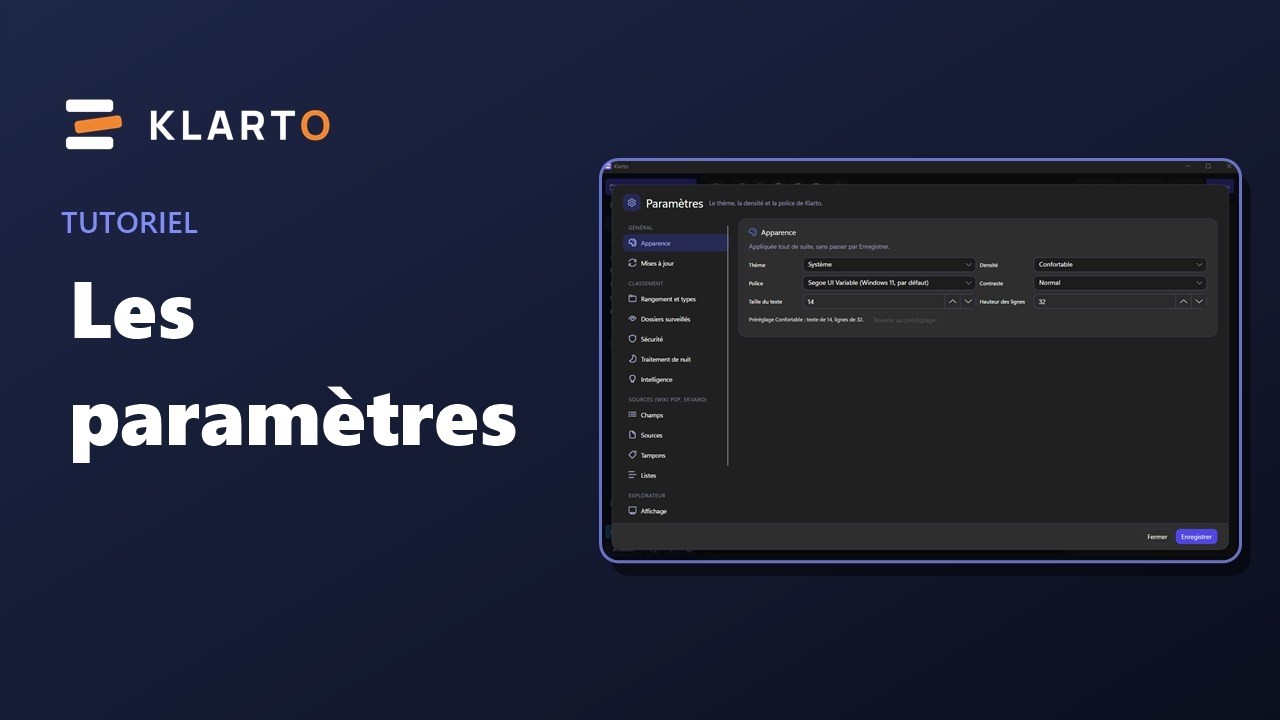
La roue dentée en bas de la barre de gauche : thème clair ou sombre, police, densité, taille du texte et hauteur des lignes, puis chaque rubrique. « Enregistrer » garde vos choix.
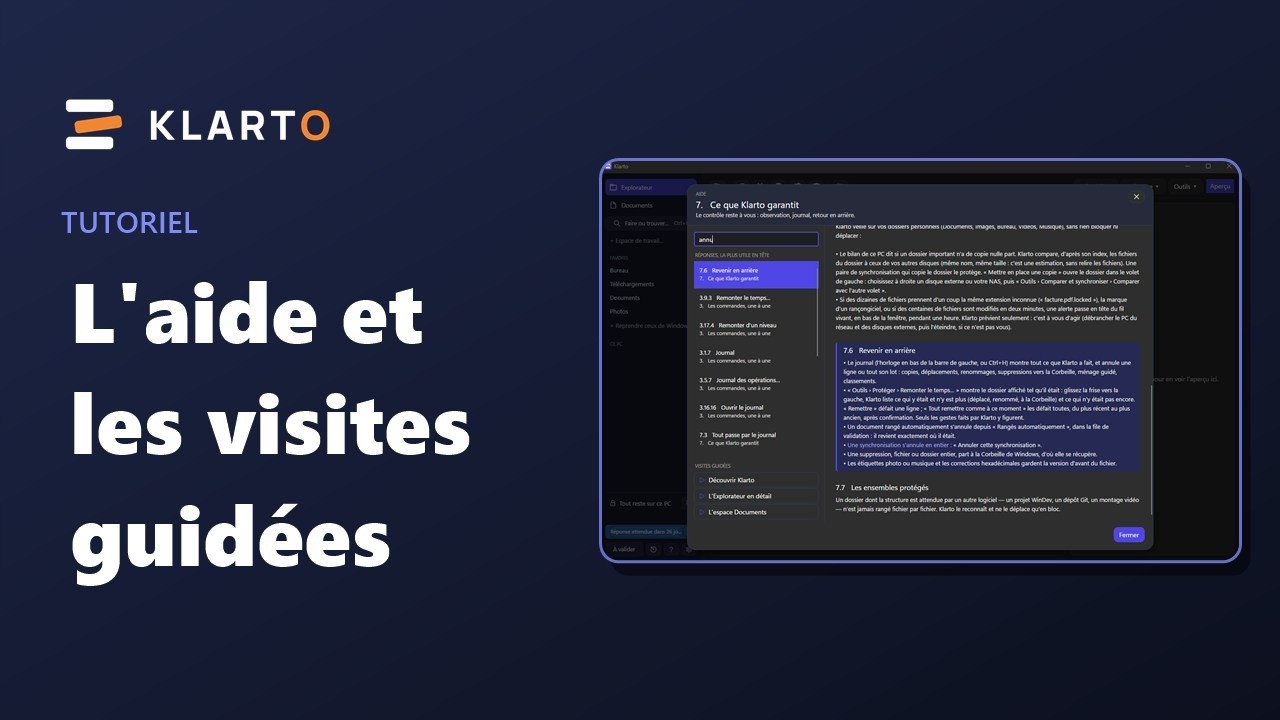
Le « ? » ou F1 ouvre l’aide : un sommaire numéroté, une recherche qui accepte une question, et des visites guidées de l’écran. Une bulle explique chaque commande.
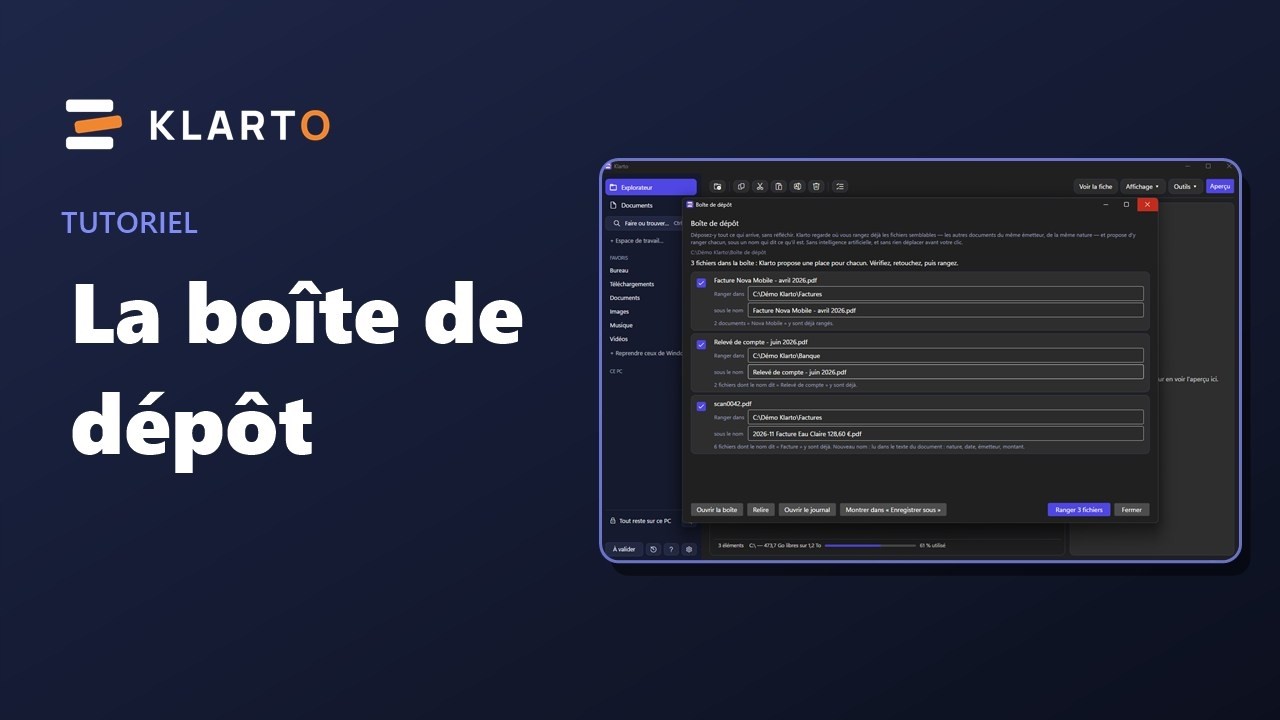
Téléchargements, scans, pièces jointes : jetez tout dans la boîte de dépôt. Outils › Ranger la boîte de dépôt : Klarto propose un dossier et un nom pour chaque fichier, et dit pourquoi. Vous vérifiez, Klarto range, et le journal peut tout remettre.
Outils › Ranger › Proposer des noms justes : Klarto lit la date, la nature, l’émetteur et le montant dans le document, sans intelligence artificielle, et propose un nom lisible. Le nom se retouche ; le journal garde l’ancien.
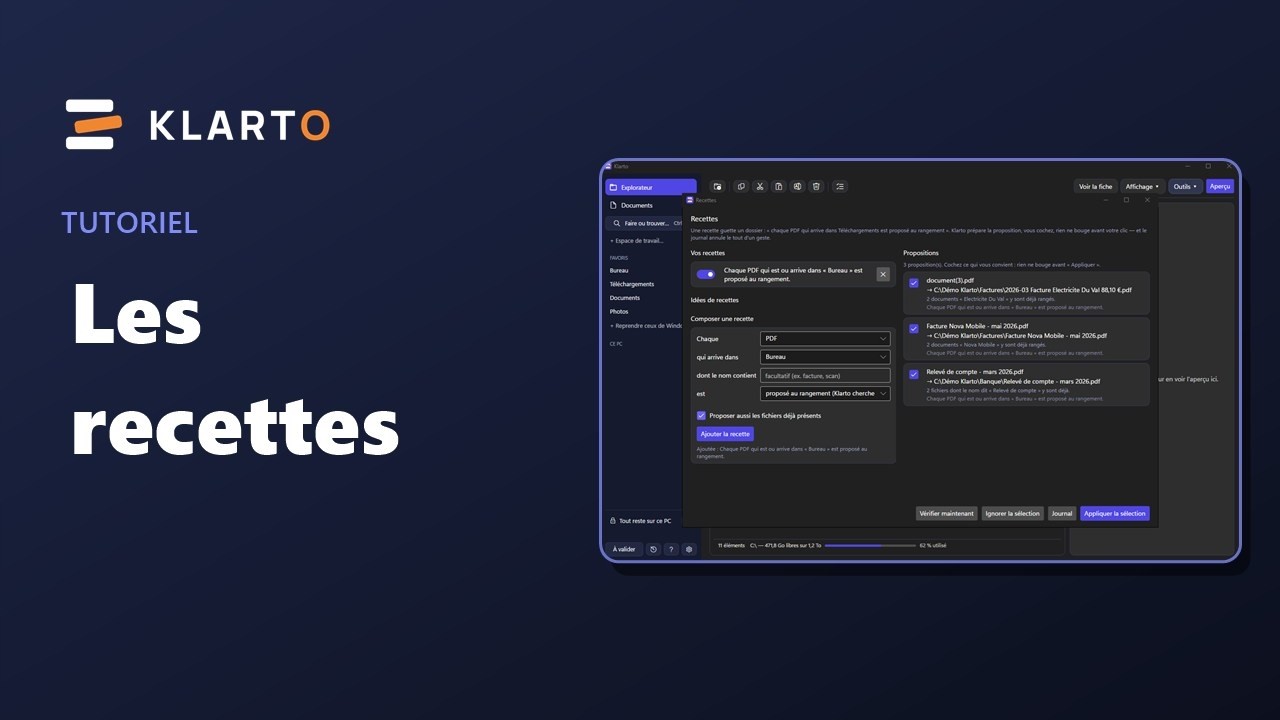
Outils › Ranger › Recettes : une règle qui se lit comme une phrase (« chaque PDF qui arrive dans le Bureau est proposé au rangement »). Klarto prépare ses propositions à chaque arrivée ; rien ne bouge avant « Appliquer la sélection ».
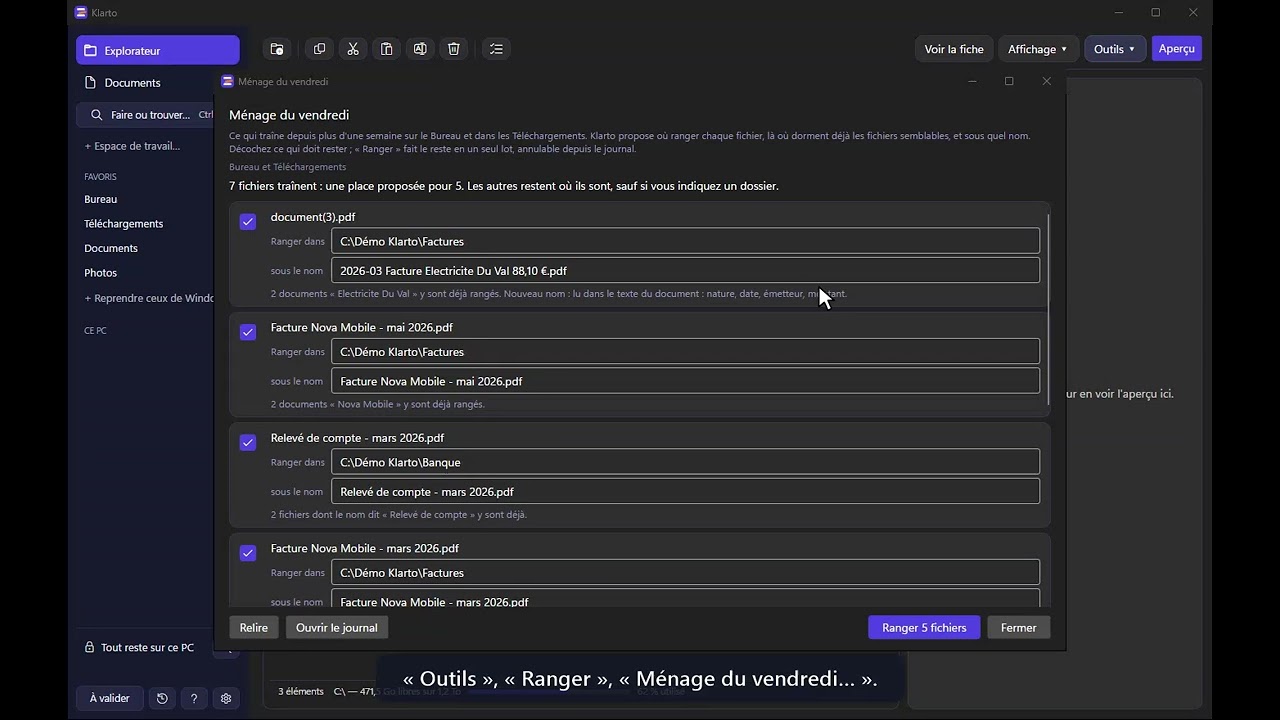
Outils › Ranger › Ménage du vendredi : Klarto liste ce qui traîne depuis plus d’une semaine sur le Bureau et dans les Téléchargements, et propose une place et un nom pour chaque fichier. Vous décochez ce qui doit rester ; « Ranger » fait le reste en un seul lot, annulable.
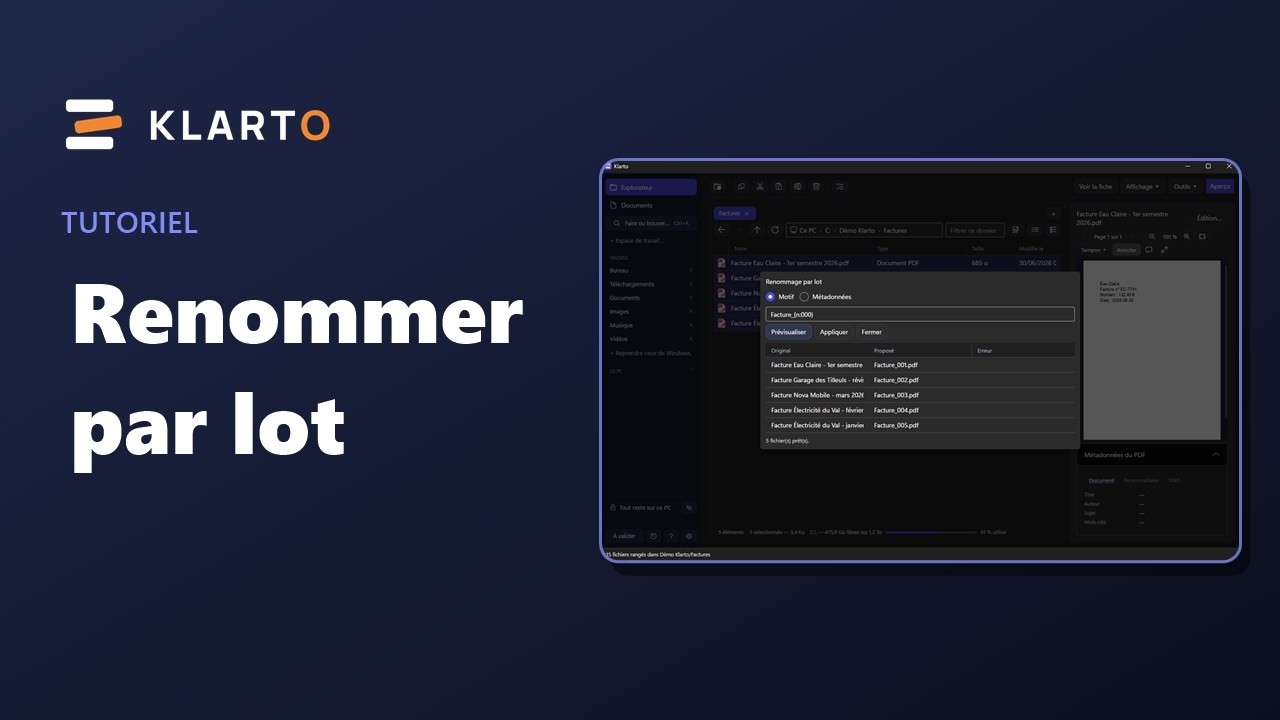
Outils › Renommer par lot : un modèle de nom, un aperçu avant de valider, puis Appliquer. Le journal des opérations permet de revenir en arrière sur tout le lot.
Tout ce que Klarto fait à vos fichiers est noté dans le journal (Ctrl+H). Choisissez une ligne, « Annuler », et l’opération est défaite, même un lot entier, même une suppression.
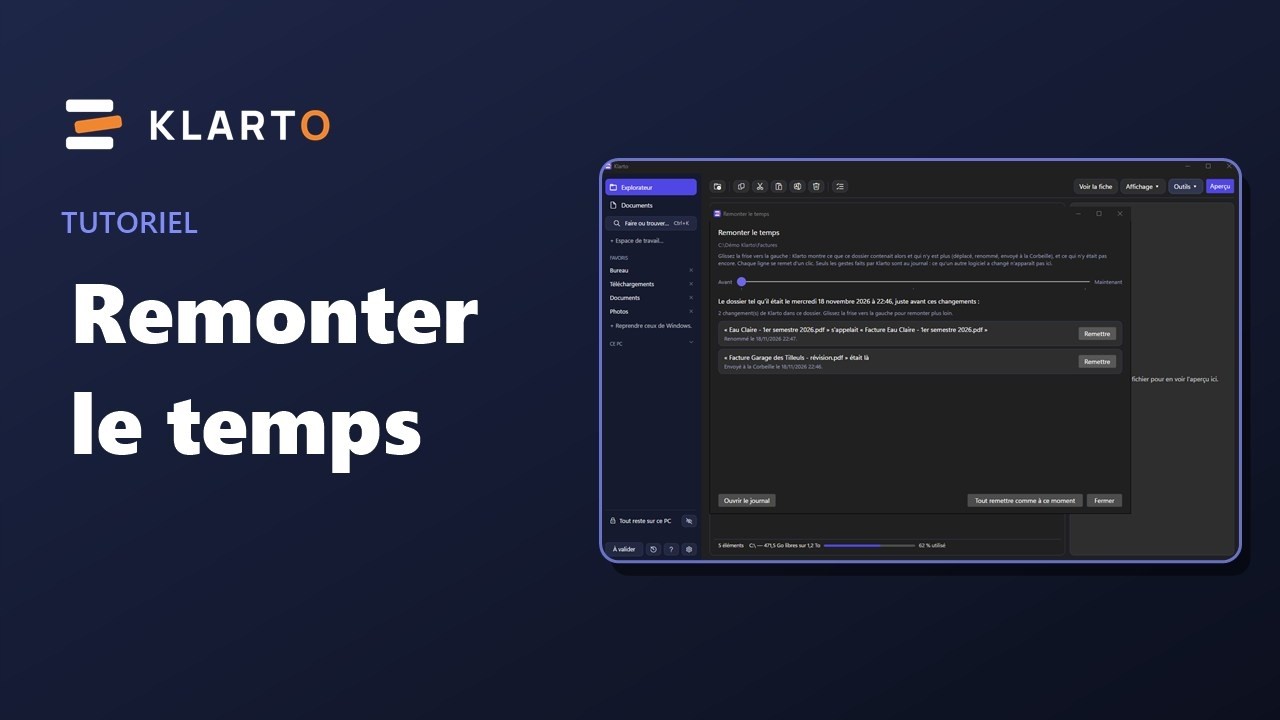
Outils › Protéger › Remonter le temps : glissez la frise vers la gauche pour voir ce que contenait le dossier, puis « Remettre » ce qui a disparu, d’un clic. Seuls les gestes faits par Klarto y figurent.
Outils › Ce PC › Rapport du mois : les fichiers rangés, les noms rendus parlants, ce qui est parti à la Corbeille, et les échéances des trente prochains jours. Tout s’annule depuis le journal.
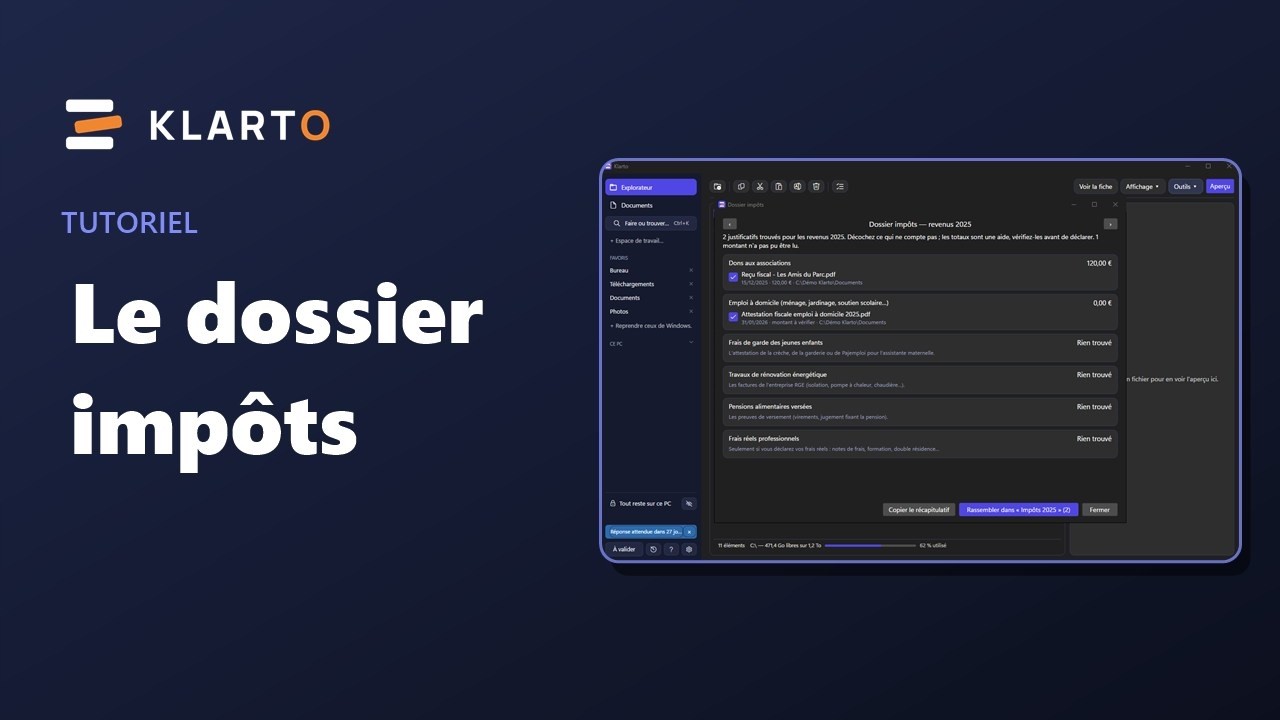
Outils › Mes papiers › Dossier impôts : dons, emploi à domicile, garde d’enfants, travaux… chaque catégorie dit quel papier chercher, et « Rassembler » en fait des copies dans un dossier de l’année.
Outils › Mes papiers › Clôture de l’année : combien de documents, de quelle nature, qui vous a facturé le plus, et « Archiver l’année » en fait une copie compressée.
Outils › Mes papiers › Abonnements : Klarto repère les factures qui reviennent, donne le coût par an de chaque abonnement et signale les hausses. Rien n’est modifié : c’est à vous de renégocier ou de résilier.
Outils › Mes papiers › Pièces manquantes : Klarto reconnaît le rythme de vos factures, fiches de paie et relevés, et signale les trous (« il manque le relevé de mars »).
Outils › Mes papiers › Puis-je le jeter ? : Klarto compare la nature et la date de chaque document aux durées de conservation conseillées (service-public.fr). Dans le doute, il ne conseille jamais de jeter.
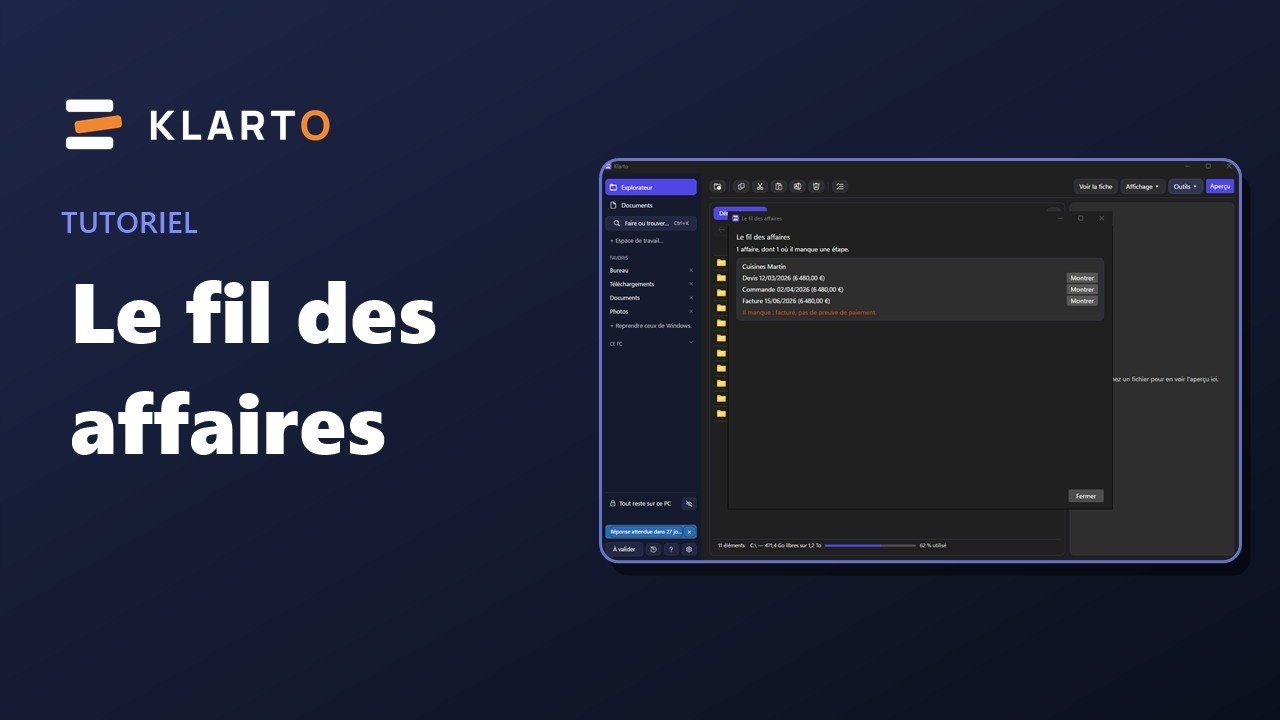
Outils › Mes papiers › Le fil des affaires : les pièces d’une même affaire, reliées par leur numéro ou leur montant, et l’étape qui manque (« facturé, pas de preuve de paiement »).
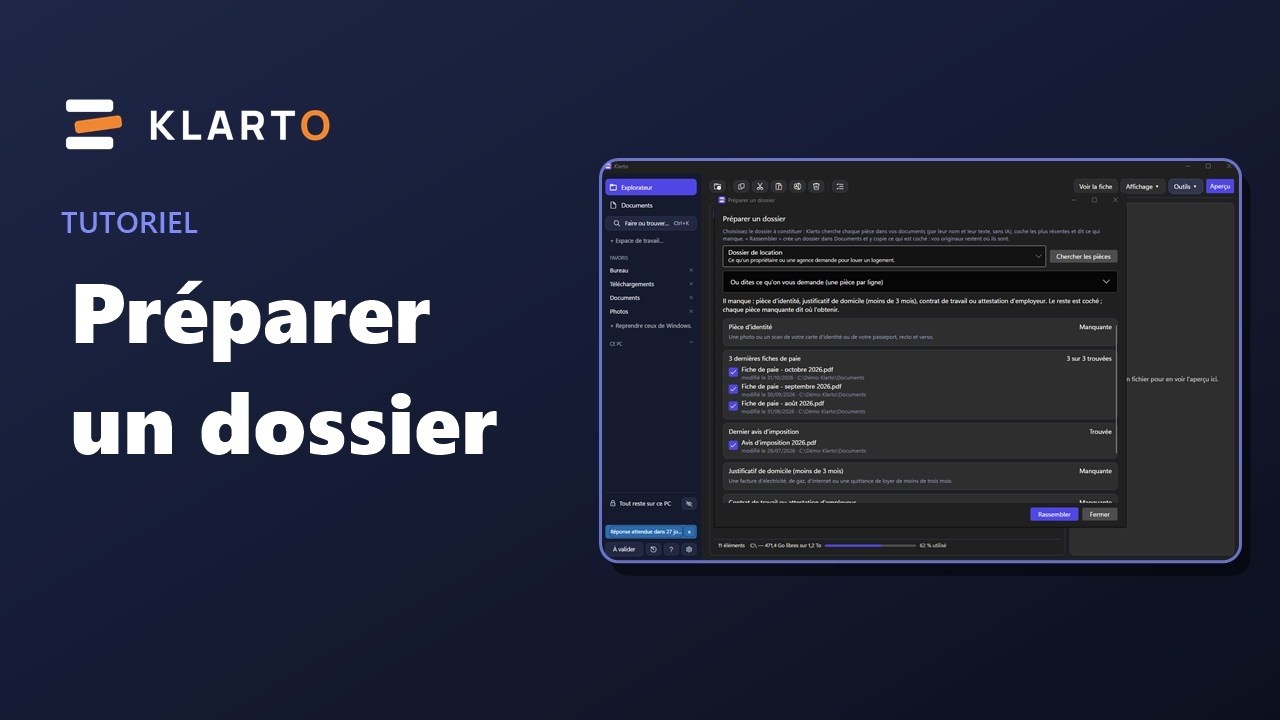
Outils › Mes papiers › Préparer un dossier : Klarto cherche chaque pièce demandée (fiches de paie, avis d’imposition…), signale ce qui manque, et « Rassembler » en fait des copies dans un dossier.
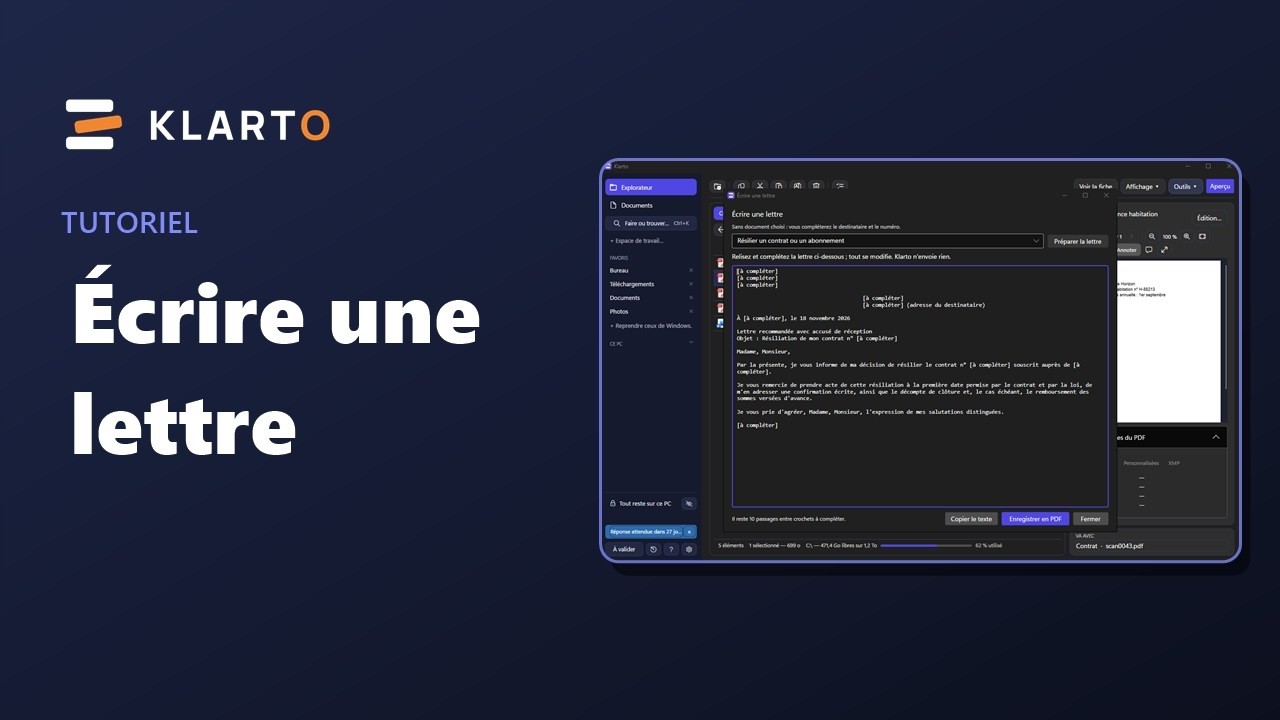
Sélectionnez le contrat, puis Outils › Mes papiers › Écrire une lettre : le modèle reprend le destinataire et le numéro du document. Relisez, complétez, puis enregistrez en PDF ou copiez le texte.
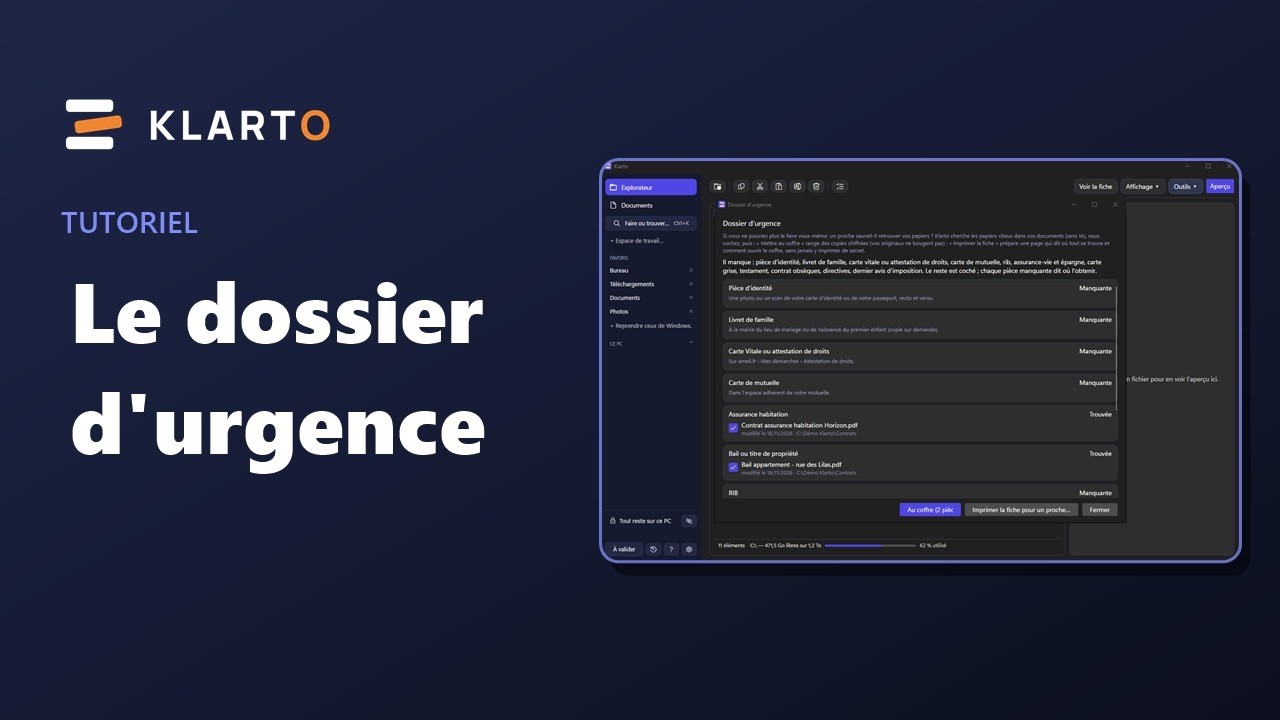
Outils › Protéger › Dossier d’urgence : Klarto cherche les papiers vitaux, signale ce qui manque et où l’obtenir, en range une copie au coffre et prépare une fiche à imprimer pour un proche.
Outils › Protéger › Coffre : un dossier chiffré, illisible sans votre session Windows ou votre code de secours, même si le disque est emporté. Notez le code de secours : il n’est montré qu’une fois.
Outils › Ranger › Occupation de l’espace : chaque sous-dossier avec sa part du total, la place prise par type de fichier, et une carte où chaque case est un fichier. « Localiser dans l’Explorateur » ramène au fichier choisi.
Outils › Faire de la place : Klarto repère les doublons, les fichiers temporaires et les vieux installeurs d’un dossier, et les range par raison. Vous cochez ce qui part. Tout va à la Corbeille de Windows, et le journal remet tout en place d’un clic.
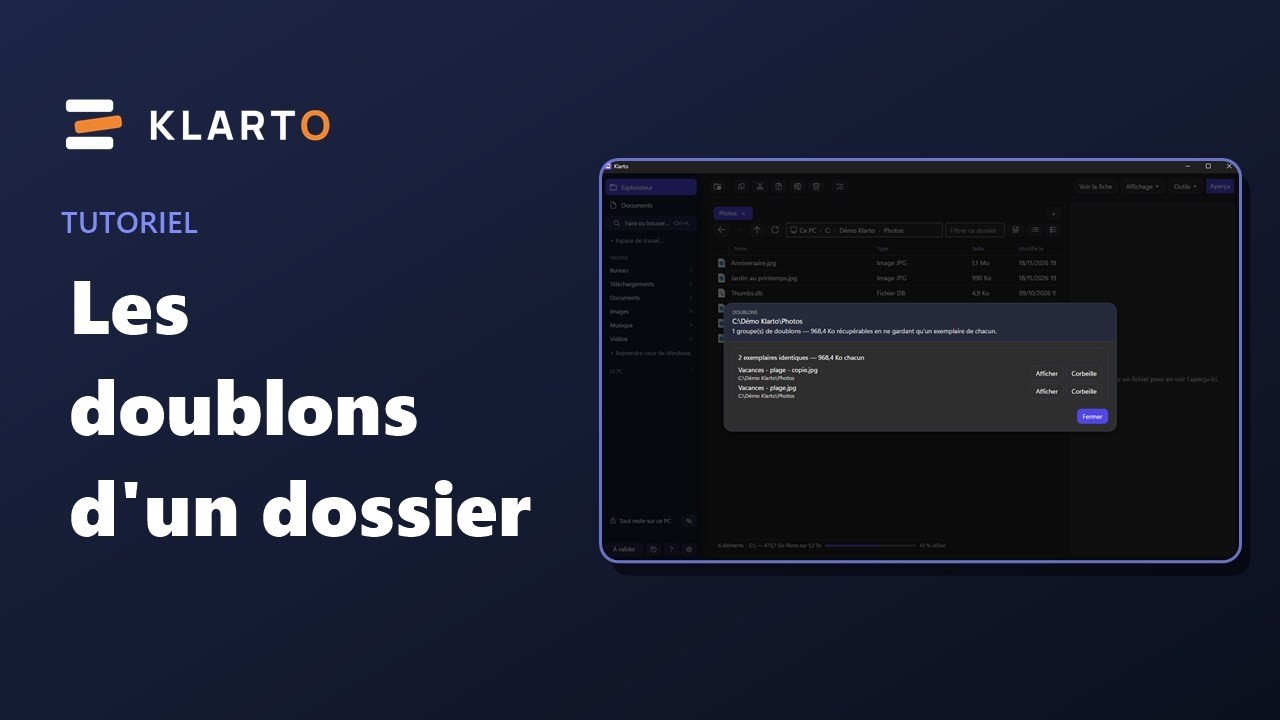
Outils › Ranger › Doublons de ce dossier : Klarto retrouve les fichiers identiques, même sous des noms différents. Vous choisissez l’exemplaire à jeter ; le dernier exemplaire est toujours gardé.
Outils › Ranger › Trier les photos de ce dossier : Klarto regroupe les photos presque identiques et coche la plus nette de chaque groupe. Vous choisissez ce que vous gardez ; le reste part à la Corbeille, et le journal peut le remettre.
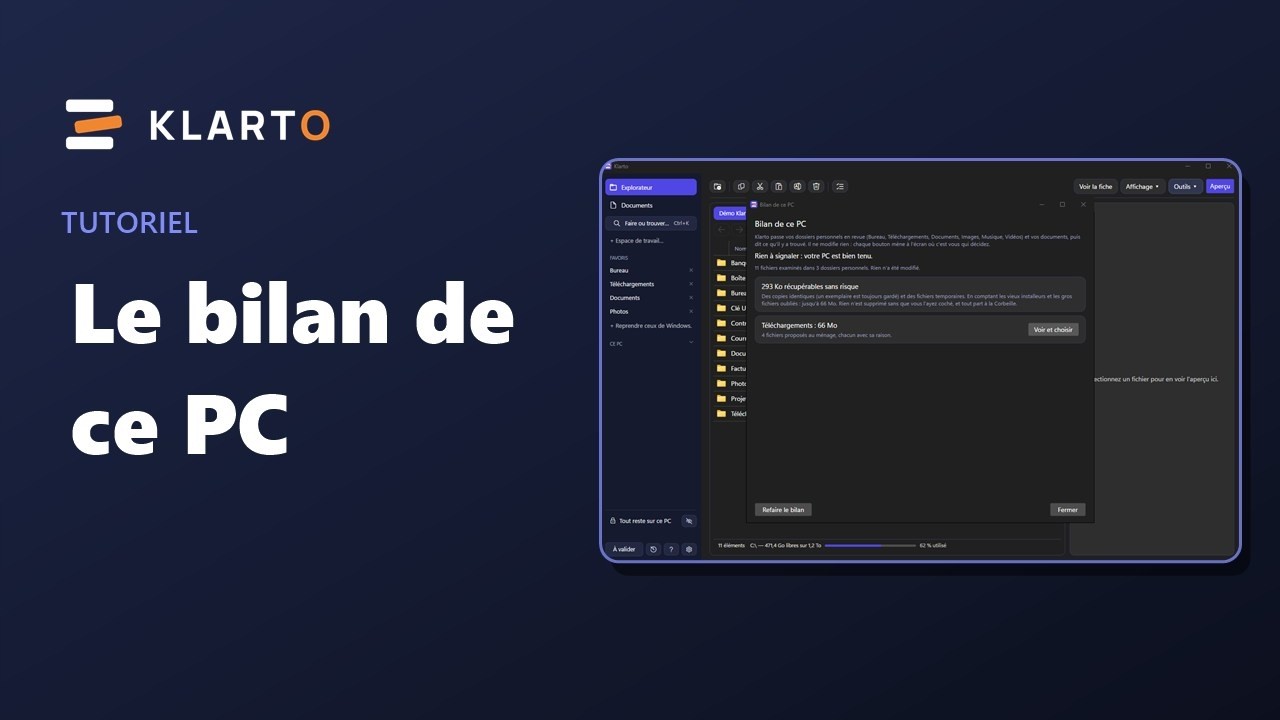
Outils › Ce PC › Bilan de ce PC : Klarto passe en revue le Bureau, les Téléchargements et les Documents, en lecture seule, et dit ce qu’il a trouvé. Chaque constat mène à l’outil qui agit.
Outils › Protéger › Santé des disques : l’avis de Windows sur chaque disque (état de santé, usure, erreurs, température), pour sauvegarder avant qu’il ne lâche.
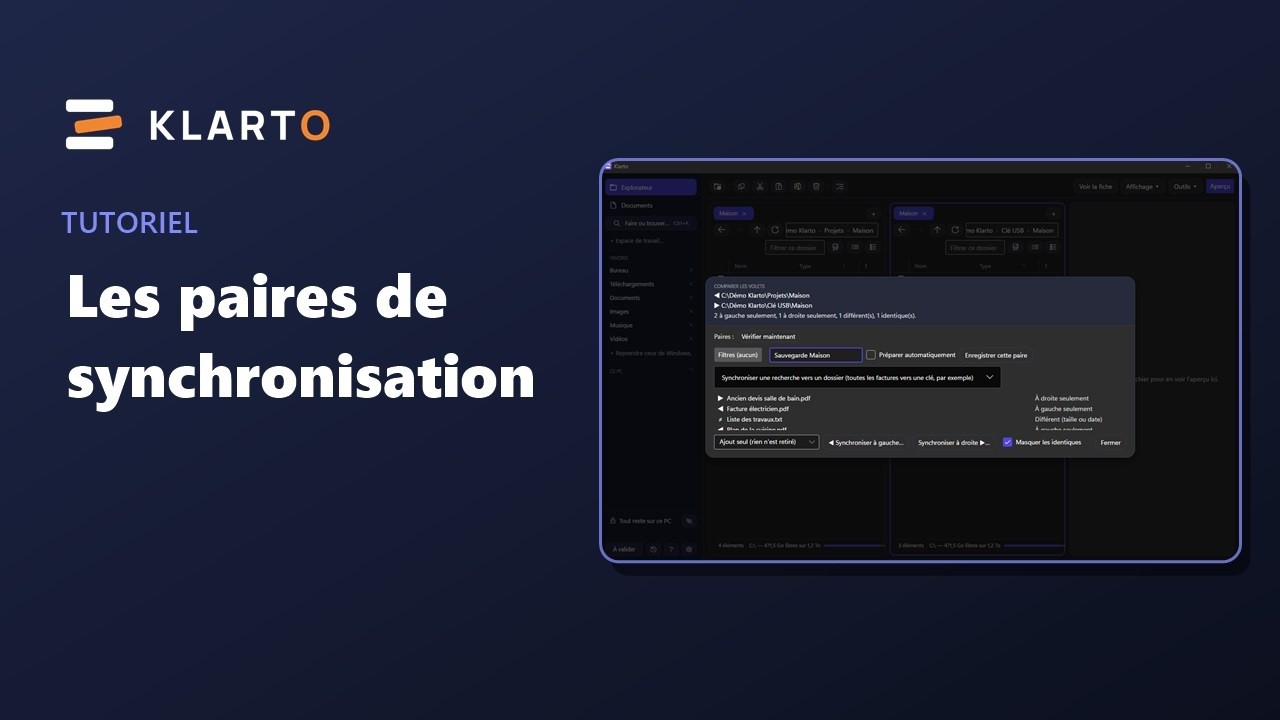
Deux volets, « Comparer avec l’autre volet », puis « Synchroniser » : Klarto montre ce qui diffère et prépare le plan. Vous le validez avant que rien ne bouge. Idéal pour tenir une sauvegarde à jour sur une clé USB.
Nommez une comparaison de deux dossiers et « Enregistrer cette paire » : vous la retrouvez ensuite dans Outils › Comparer et synchroniser › Paires de synchronisation. « Préparer automatiquement » prépare le plan tout seul quand les dossiers changent ; rien n’est appliqué sans vous.
Sélectionnez deux fichiers, puis Outils › Comparer deux versions : le texte retiré en rouge, le texte ajouté en vert. Marche aussi pour Word, Excel et PDF.
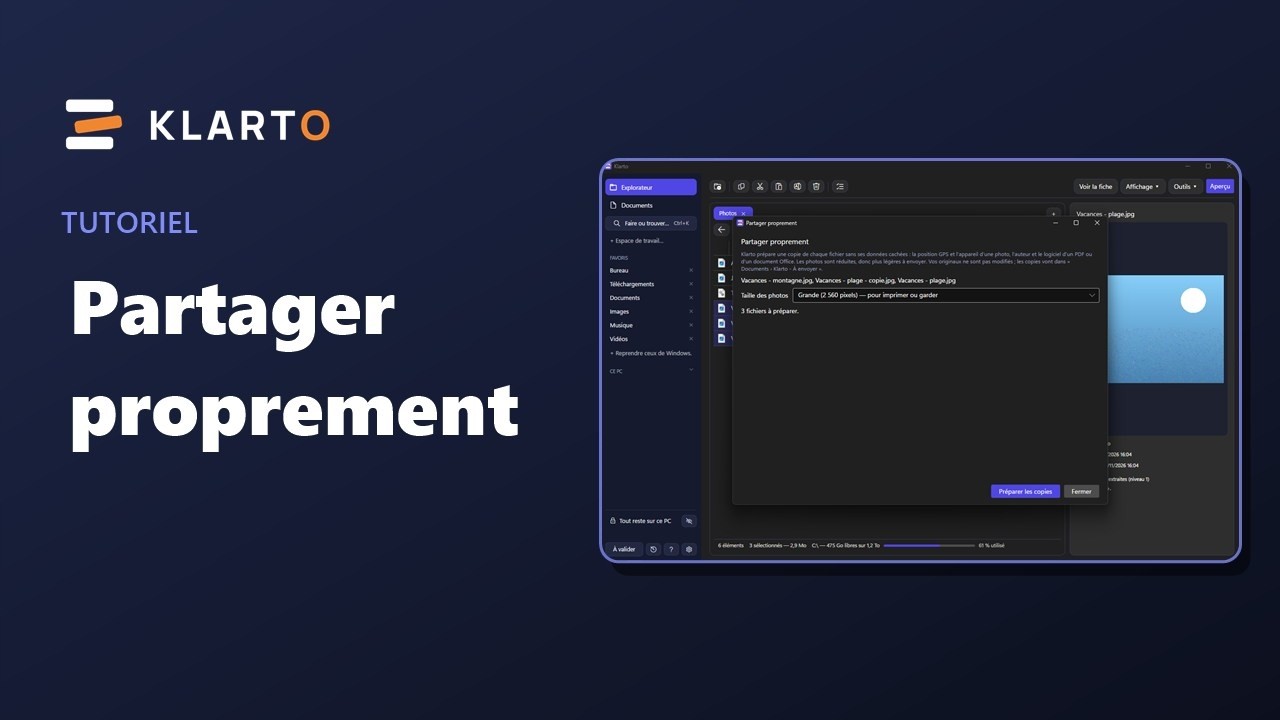
Outils › Partager proprement : Klarto prépare des copies allégées de vos photos et documents, sans position GPS, sans modèle d’appareil, sans nom d’auteur. Vos originaux ne sont pas touchés.
Sélectionnez par motif (« *Nova* »), puis Outils › Outils avancés › Créer une archive › ZIP. L’archive se crée à côté des originaux. Un double-clic l’ouvre comme un dossier, sans rien décompresser.
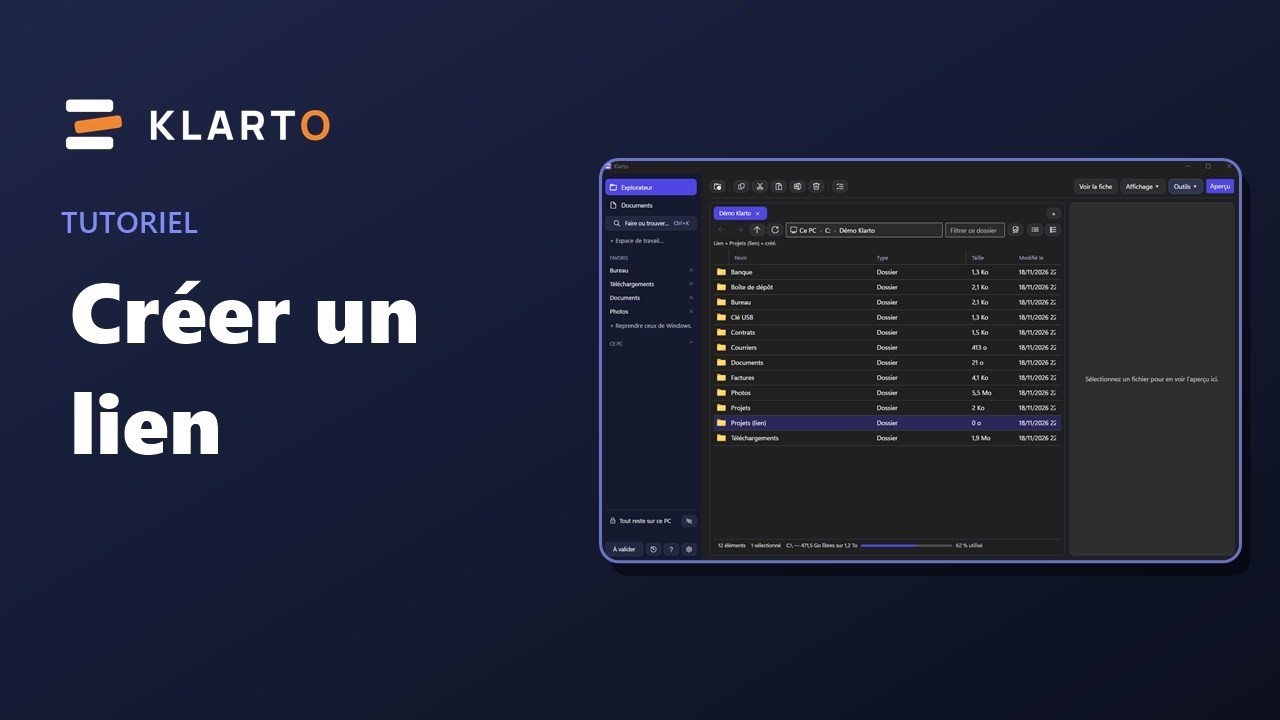
Outils › Outils avancés › Créer un lien : une jonction pour un dossier, un lien physique pour un fichier, un lien symbolique (droits administrateur souvent nécessaires). Rien n’est copié ; supprimer le lien ne supprime pas l’original.
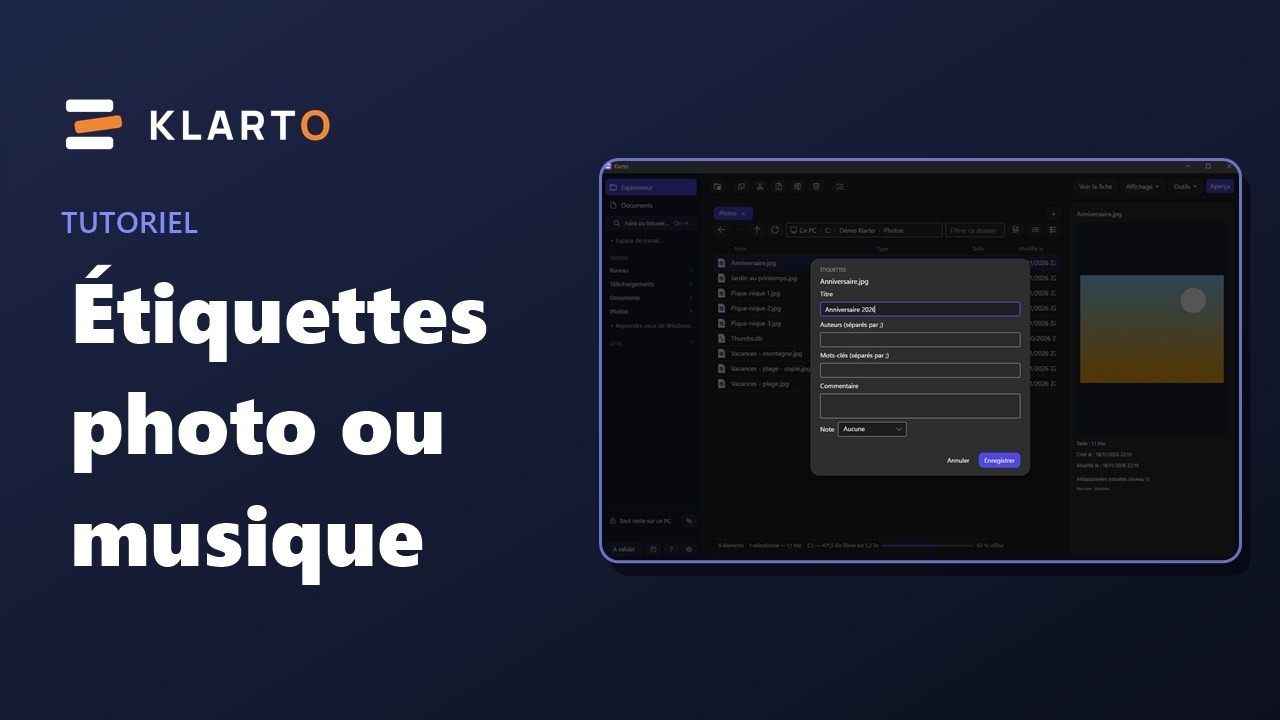
Outils › Outils avancés › Étiquettes photo ou musique : titre, auteurs, mots-clés, commentaire et note, écrits dans le fichier lui-même (EXIF pour les photos, ID3 pour les MP3).
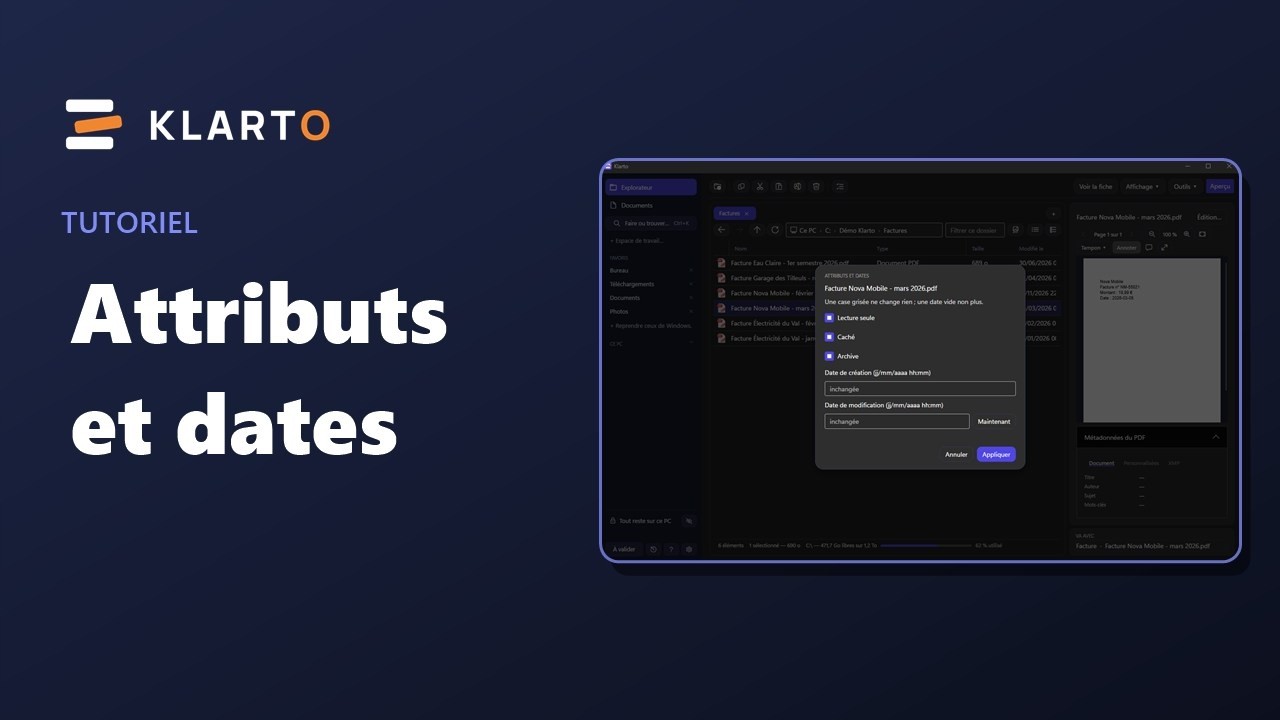
Outils › Outils avancés › Attributs et dates : protéger un fichier en lecture seule, le cacher, ou corriger ses dates de création et de modification. Une case pleine ne change rien ; le changement est noté au journal.
Outils › Outils avancés › Commandes personnelles : un nom, un programme, {fichier} pour la sélection, et votre bouton apparaît dans la barre de l’Explorateur. Klarto ne peut pas annuler ce que fait le programme lancé.
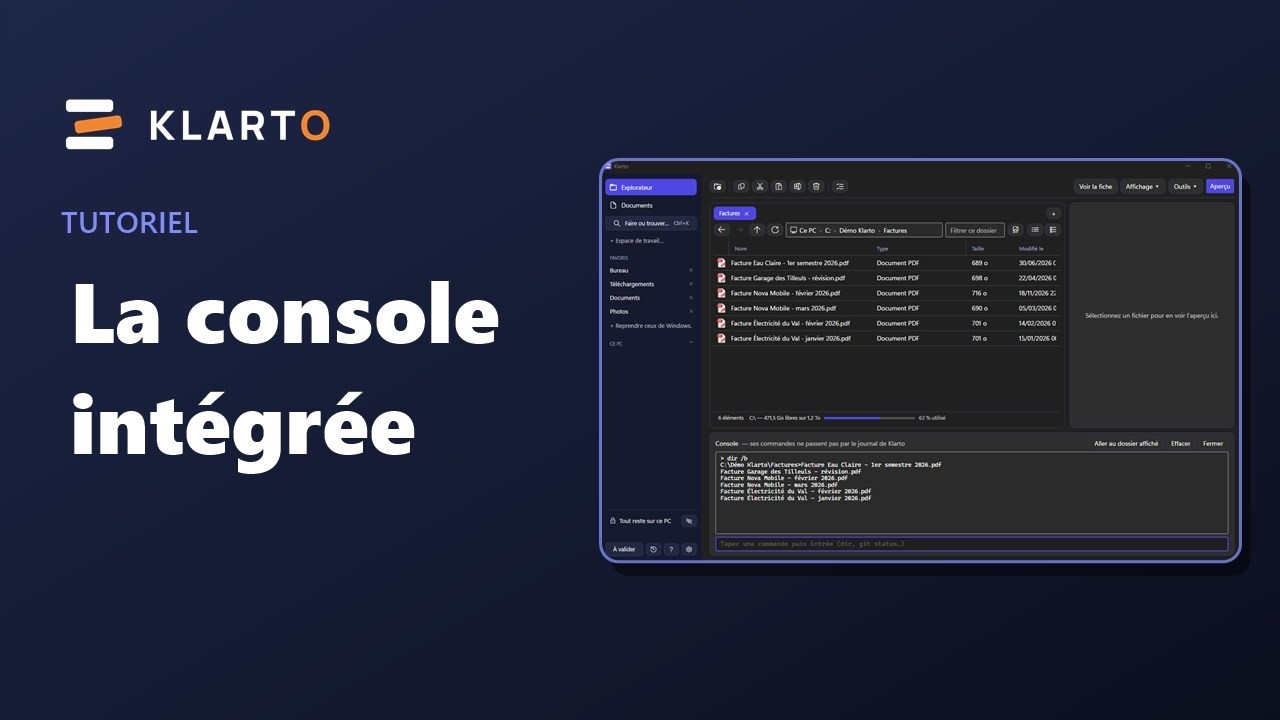
Outils › Outils avancés › Console intégrée : une commande tapée sous la liste des fichiers s’exécute dans le dossier affiché. Attention : ces commandes ne passent pas par le journal de Klarto.
Outils › Outils avancés › Afficher en hexadécimal : la position, les octets et le texte lisible, page par page. On peut aussi remplacer des octets, avec précaution : l’écriture est notée au journal.
ALLER PLUS LOIN
Klarto 1.0.0 est disponible pour Windows 10 et 11. Klarto Gratuit fonctionne sans limite de durée ; passez à Pro quand vous en avez besoin.